
Så installerar du en 5G-router
Att sätta upp en 5G-router från låda till körande wifi tar 10 till 20 minuter om allt går rätt. Här är hela proceduren steg för steg: SIM-insättning, första uppstart, nät-inställningar och hur du verifierar att 5G är aktivt.
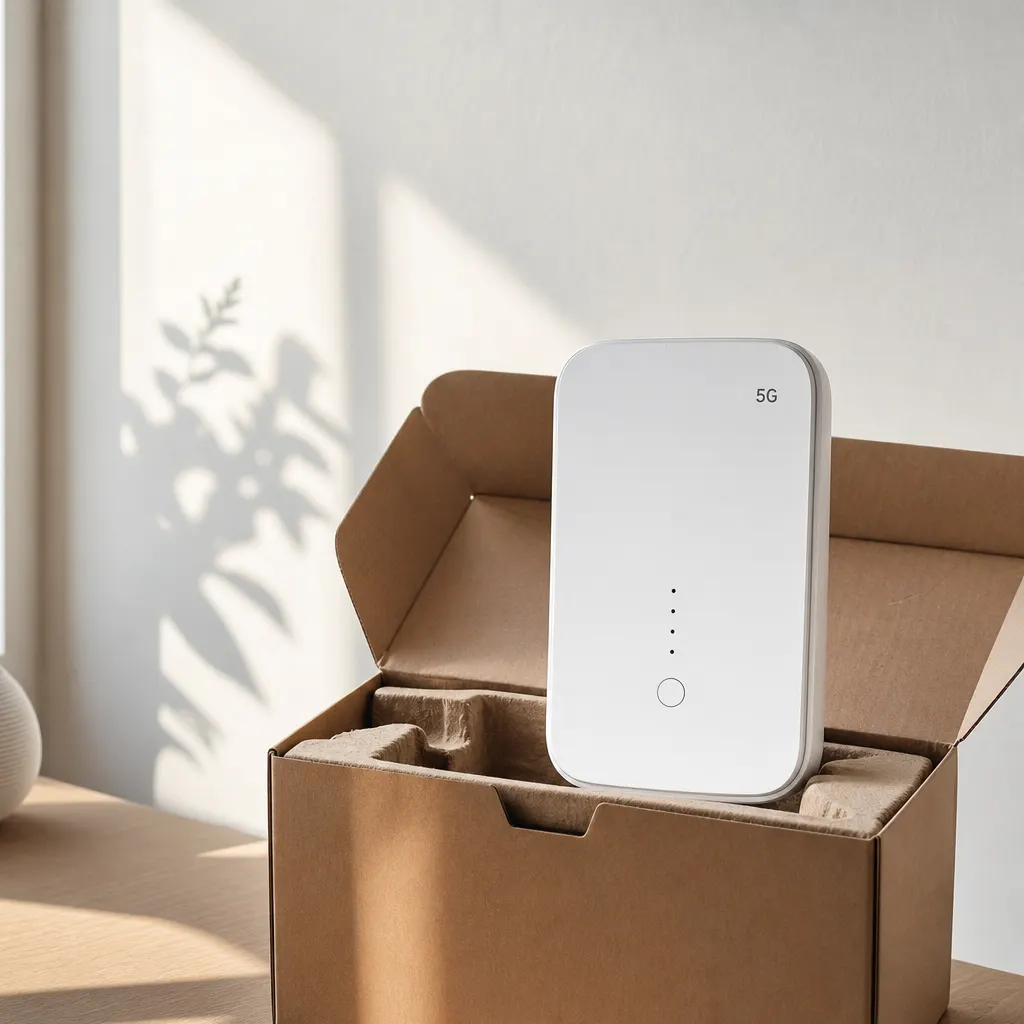
Packa upp routern, sätt i SIM-kortet (oftast i en lucka på undersidan eller baksidan), koppla i strömmen och vänta 90 till 180 sekunder. Anslut till routerns wifi med SSID och lösenord som står på undersidan. Öppna 192.168.0.1 eller 192.168.8.1 i webbläsaren, slå in PIN-koden om den efterfrågas, och välj eget wifi-namn och lösenord. Routern ska därefter visa "5G NR" eller "Connected" i statusöversikten.
Behöver du först ett 5G-paket?
Innan installationen behöver du SIM-kort och router. Här ser du paket från Comviq, Tre, Tele2, Telenor och Telia med fri surf.
Steg 1 — Packa upp och kontrollera innehållet
I lådan ska du normalt hitta:
- Själva routern.
- Strömadapter (typiskt 12 V eller 24 V DC).
- Ethernet-kabel (1 meter, för anslutning till dator eller mesh).
- Snabbstartsguide.
- SIM-verktyg (en liten nål eller plåtbit för att öppna SIM-luckan).
Saknas något — kontakta din operatör innan du går vidare.
Steg 2 — Hitta SIM-luckan
SIM-kortet sätts i en lucka på routern. Var den sitter beror på modellen:
- Telia ZTE MF297D: nederst på baksidan, dolda bakom en plastlucka. Tryck in med nageln för att öppna.
- Telenor ZTE MC888 Ultra: undersidan, lucka som du skjuter åt sidan.
- Tre ZTE MC888 Pro: baksidan, mellan antennuttagen. Använd SIM-verktyget för att öppna.
- Comviq Bredband 100 / Bredband 1000: bakom batteriluckan (Bredband 100) eller på baksidan (Bredband 1000).
- Telia ZTE MC888 Pro: baksidan, lucka som lossas med ett finger.
SIM-storleken varierar. Många nya 5G-routrar tar nano-SIM, vissa äldre tar micro-SIM. Operatören skickar oftast ett trippel-SIM där du själv knackar ut rätt storlek.
Steg 3 — Sätt i SIM-kortet rätt
SIM-kortet har en avhuggen kant (chamfer). Det visar hur det ska sitta. Lägg SIM-kortet i hållaren med guldsidan nedåt och chamfern enligt grafiken i luckan eller på snabbstartsguiden. Skjut försiktigt in tills du hör ett klick — vissa hållare har push-push (klick in, klick ut), andra har skruv eller skjutreglage.
Sätter du in det fel kan SIM-läsaren skadas. Kraftansträng dig inte.
Steg 4 — Koppla in strömmen
Plugga in strömadaptern och tryck på power-knappen (vissa modeller startar automatiskt). Lampor börjar blinka. Vanliga LED-indikatorer:
- Power: grön = på, röd = problem.
- Signal: 1 stapel = svag, 5 staplar = max. Vissa byter färg blå, grön eller röd för 5G, 4G eller inget nät.
- Wifi: blå = aktivt, släckt = avstängt.
- LAN: tänds när Ethernet-kabel är inkopplad.
Vänta tills signal-lampan slutat blinka. Det tar 90 till 180 sekunder från ström på till uppkopplad.
Steg 5 — Anslut till routerns wifi
På routerns undersida eller baksida står SSID (wifi-nätnamn) och lösenord. Anslut din mobil eller dator till det nätet med lösenordet.
SSID brukar se ut som "Telia_5G_ABC123" eller "ZTE_MC888_XYZ". Standardlösenordet är typiskt 8 till 16 tecken slumpmässig kombo.
Steg 6 — Logga in i admin
Öppna webbläsaren och skriv in routerns admin-adress:
- ZTE-routrar (Telia, Tre): 192.168.0.1
- Huawei-routrar (Telenor, Tele2): 192.168.8.1 eller 192.168.1.1
- Comviq-router: 192.168.1.1
- Telia ZTE MC888 Pro: 192.168.0.1
Standardanvändarnamn och lösenord står på undersidan, ofta "admin" / "admin" eller "admin" / random-sträng.
Steg 7 — Slå in SIM-PIN
Första gången frågar routern efter SIM-kortets PIN-kod. Den står i papperet du fick med SIM-kortet (PIN1). Slå in den och välj "kom ihåg" så slipper du i framtiden.
OBS: tre felaktiga PIN-försök låser SIM-kortet och då måste du slå in PUK-koden (också i papperet). Tio felaktiga PUK-försök bricker SIM permanent — beställ nytt av operatören.
Steg 8 — Verifiera att 5G är aktivt
Gå till "Status" eller "Modeminformation". Leta efter "5G NR", "NSA" eller "SA" som nättyp. Om det står "LTE" eller "4G" istället — kolla att du har 5G-täckning på platsen och att routern inte är inställd på att tvinga 4G-läge (vissa routrar har dropdown för "auto/4G/5G").
Steg 9 — Sätt eget wifi-namn och lösenord
Gå till wifi-inställningar och byt SSID till något du själv väljer. Sätt ett starkt lösenord (minst 12 tecken). Spara — routern startar om wifi vilket tar 10 till 20 sekunder. Anslut sedan dina enheter till det nya nätet.
Steg 10 — Sätt egen admin-lösenord
Sista men viktiga steget: byt admin-lösenordet från standardvärdet till något eget. Annars är det trivialt för någon som kan ansluta till ditt wifi att också ta över routern. Byts i "Inställningar > Lösenord" eller motsvarande.
Snabbreferens — admin-adresser per modell
| Operatör / modell | Admin-adress | Standardlösenord |
|---|---|---|
| Telia ZTE MF297D | 192.168.0.1 | admin / står på undersidan |
| Tre ZTE MC888 Pro | 192.168.0.1 | admin / står på undersidan |
| Telenor ZTE MC888 Ultra | 192.168.8.1 | admin / står på undersidan |
| Tele2 Huawei 5G CPE 5 | 192.168.8.1 | admin / står på undersidan |
| Comviq Bredband 100/1000 | 192.168.0.1 eller 192.168.1.1 | admin / står på undersidan |
Bonustips: placering av routern
Tre principer:
- Centralt i bostaden, helst där du är mest aktiv.
- Högt — på hylla eller bordet, inte i golvnivå bakom en soffa.
- Bort från andra elektronik (TV, mikrovågsugn, billiga LED-lampor) som kan störa.
5G-router-paket från svenska operatörer
Här jämför du 5G-router-paket från Telia, Telenor, Tre, Tele2 och Comviq. Alla har fri surf och passar för plug-and-play-installation.

Hallon
- Hastighet150 Mbit/s
- DatapottFri surf
- MobilnätTre
- EU-roaming—

Comviq
- Hastighet100 Mbit/s
- DatapottFri surf
- MobilnätTele2
- EU-roaming—

Tre
- Hastighet1000 Mbit/s
- DatapottFri surf
- MobilnätTre
- EU-roaming—

Chilimobil
- HastighetFull fart
- DatapottFri surf
- MobilnätTre
- EU-roaming—

Telia
- Hastighet1000 Mbit/s
- DatapottFri surf
- MobilnätTelia
- EU-roaming—

Tele2
- HastighetFull fart
- DatapottFri surf
- MobilnätTele2
- EU-roaming—

Telenor
- HastighetFull fart
- DatapottFri surf
- MobilnätTelenor
- EU-roaming—
Bästa abonnemangen baseras på vad besökare faktiskt väljer — ett kvitto på vad som är bäst.
Klar att börja installera?
Operatörspaket kommer med router som är förinställd för operatörens nät. Du behöver bara följa stegen ovan.
Vanliga frågor om att installera 5G-router
Måste jag aktivera SIM-kortet innan jag sätter det i routern?
Vissa operatörer aktiverar automatiskt vid första nät-anslutningen. Andra kräver att du loggar in på operatörens webbsida och bekräftar. Kolla det papper som följde med SIM-kortet — där står det.
Vad gör jag om routern inte hittar 5G?
Kontrollera täckningen för din operatör på den specifika adressen. Bra signal i utomhusbruket men dåligt inomhus är vanligt — flytta routern närmare fönster eller mot rätt vägg. Kolla också att SIM-kortet är aktivt och har 5G-tillgång.
Behöver jag öppna någon brandvägg eller portar?
Nej, inte för grundläggande surf och streaming. Allt utåtgående går automatiskt. Endast om du ska köra speciella tjänster (server, fjärråtkomst) behöver du in i avancerade inställningar.
Är det säkert att lämna standardlösenord på router?
Nej. Byt åtminstone admin-lösenordet direkt. Wifi-lösenordet på undersidan är slumpmässigt och relativt säkert, men byt om någon obehörig sett etiketten.
Vad gör jag om jag inte minns admin-lösenordet?
Återställ routern till fabriksinställningar genom att hålla in reset-knappen (oftast en liten hål på baksidan) i 10 till 15 sekunder. Routern startar om och alla inställningar inklusive admin-lösen återställs till det som står på undersidan.
Måste jag uppdatera routerns mjukvara?
Operatören skickar normalt automatiska uppdateringar. Du ska se att routern har senaste version under "About" eller "Information". Manuell uppdatering är sällan nödvändig om den är från operatör.
Hur vet jag om routern kör 5G eller 4G?
Gå till routerns admin > Status. Det står "5G NR", "NR-NSA" eller "NR-SA" för 5G; "LTE", "4G" eller "LTE-A" för 4G. Vissa modeller har också en LED-färg som visar nättyp (blå = 5G, grön = 4G).